
Jak zamówić nadruki DTF w MaxDTF.pl? Instrukcja krok po kroku
Proces składania zamówienia, dodawanie plików i weryfikacja parametrów.
Chcesz wiedzieć, jak zamówić nadruki DTF w MaxDTF.pl bez liczenia metrów i dobierania formatów? Wystarczy przesłać gotowy plik na stronie produktu. System sam sprawdzi plik, odczyta jego wymiary, wyliczy metraż albo dobierze formatkę i poda cenę — Ty decydujesz tylko o tym, co chcesz wydrukować i w ilu kopiach.
W tej instrukcji przechodzimy przez całe zamówienie: od wyboru produktu, przez sprawdzenie pliku, po koszyk i wysyłkę. Zamówienia opłacone do godziny 10:00 wysyłamy tego samego dnia roboczego.
Szybkiplik.pl, WeTransfer i inne serwisy — czy nadal są potrzebne?
Nie. Pliki do nadruku przesyłasz teraz bezpośrednio na stronie produktu — bez Szybkiplik.pl, WeTransfera czy wysyłania plików mailem.
Jeszcze niedawno, przy większych plikach, wielu naszych klientów przesyłało je przez zewnętrzne serwisy, takie jak Szybkiplik.pl czy WeTransfer, a link dopisywało do zamówienia. W wielu drukarniach to nadal standard — plik trafia osobno, ktoś musi go pobrać, dopasować do zamówienia i dopiero wtedy sprawdzić. Link może wygasnąć, plik może być niekompletny, a cenę poznajesz dopiero po weryfikacji.
W ostatnich miesiącach mocno rozbudowaliśmy naszą platformę zamówień właśnie po to, żeby całe zamawianie — od pliku po płatność — odbywało się w jednym miejscu, szybciej i z mniejszym ryzykiem błędu:
- pliki nawet do 3 GB — także bardzo duże bryty przesyłasz bezpośrednio z naszej strony,
- przesyłanie wielu plików naraz z paskiem postępu, pauzą i wznowieniem — nawet po odświeżeniu strony,
- automatyczna kontrola pliku zaraz po wgraniu: wymiary, rozdzielczość, tryb kolorów, przezroczystość tła i puste marginesy,
- cena przed dodaniem do koszyka — system sam wylicza metraż albo dobiera formatkę,
- metraż i formatki w jednym zamówieniu — na karcie DTF z roli mniejsze grafiki same trafiają do formatek,
- mały bryt zamiast długiego pliku — wpisujesz liczbę kopii, a system sam liczy długość,
- podpowiedzi progów cenowych — widzisz, ile brakuje do niższej ceny za metr lub za sztukę.
Dzięki temu nie musisz już wysyłać plików osobno ani dopisywać linków do zamówienia — plik, jego kontrola i wycena są przypięte do zamówienia od razu, a produkcja może ruszyć bez czekania na pobranie plików.
Zanim zaczniesz — przygotuj plik
Jakość nadruku zależy przede wszystkim od pliku. Przed zamówieniem upewnij się, że:
- plik jest w formacie PDF, PNG lub TIFF (do DTF UV — tylko PNG lub TIFF),
- grafika jest w docelowym rozmiarze, najlepiej w 300 DPI, w przestrzeni kolorów RGB,
- miejsca, które nie mają być zadrukowane, są całkowicie przezroczyste,
- wokół grafiki nie ma zbędnych pustych marginesów,
- plik PDF ma jedną stronę, a TIFF — jeden obraz.
Szczegóły znajdziesz w poradniku Jak przygotować plik do druku DTF w Photoshopie. Jeśli chcesz zamówić wiele grafik jako jeden bryt, ułożysz je w bezpłatnej aplikacji MaxDTF Generator DTF.
Krok 1. Wybierz produkt
| Co chcesz wydrukować? | Gdzie zamówić |
|---|---|
| Gotowy bryt z ułożonymi grafikami albo dużą grafikę | Nadruk DTF z roli – DTF HQ |
| Pojedyncze logo lub grafiki w określonej liczbie sztuk | Nadruki DTF na sztuki |
| Nadruk na twarde przedmioty (szkło, metal, tworzywa) | Nadruki DTF UV |
| Odzież z poliestru podatnego na migrację barwników | DTF antymigracyjny z roli |
| Nadruk odblaskowy | DTF odblaskowy HV z roli |
Nie musisz idealnie trafić z wyborem między metrażem a formatkami. Na kartach DTF HQ system sam dzieli pliki:
- na karcie DTF z roli pliki do 29 × 42 cm (szerokość × wysokość, tak jak zapisano je w pliku) zamówimy na sztuki jako formatki, a większe — z metrażu,
- na karcie formatek z metrażu zamówimy tylko pliki wyższe niż 42 cm.
Na końcu zobaczysz jedno wspólne podsumowanie z ceną. Przy DTF UV, antymigracyjnym i HV przesyłasz gotowy bryt — wiele kopii uzyskasz, ustawiając liczbę kopii (krok 4).
Krok 2. Dodaj pliki
Na stronie produktu znajdziesz pole „Dodaj plik do nadruku”. Przeciągnij na nie pliki albo kliknij „Wybierz pliki z dysku”. Możesz wybrać kilka plików naraz — limit liczby plików widać pod polem (np. 10 na karcie DTF z roli, 100 na karcie formatek), a pojedynczy plik może mieć nawet 3 GB.
Od razu po wybraniu plików system rozpoczyna ich automatyczne sprawdzanie. Pliki w niedozwolonym formacie zostaną pominięte z krótkim wyjaśnieniem.
Krok 3. Sprawdź plik w oknie „Sprawdź plik przed wysłaniem”
Dla każdego pliku otworzy się okno kontroli. Zobaczysz w nim:
- podgląd pliku — czerwona przerywana ramka pokazuje cały plik z jego szerokością i długością, a niebieska „samą grafikę”, jeśli wokół niej są puste marginesy,
- przełącznik tła podglądu (jasne / ciemne) — przydaje się do wyłapania jasnych obwódek,
- pełny ekran — kliknij podgląd albo naciśnij F9, aby obejrzeć detale w powiększeniu,
- listę kontroli — na górze ewentualne zastrzeżenia, niżej poprawne parametry.
Podgląd ekranowy służy do kontroli pliku i nie odwzorowuje finalnego wydruku 1:1.
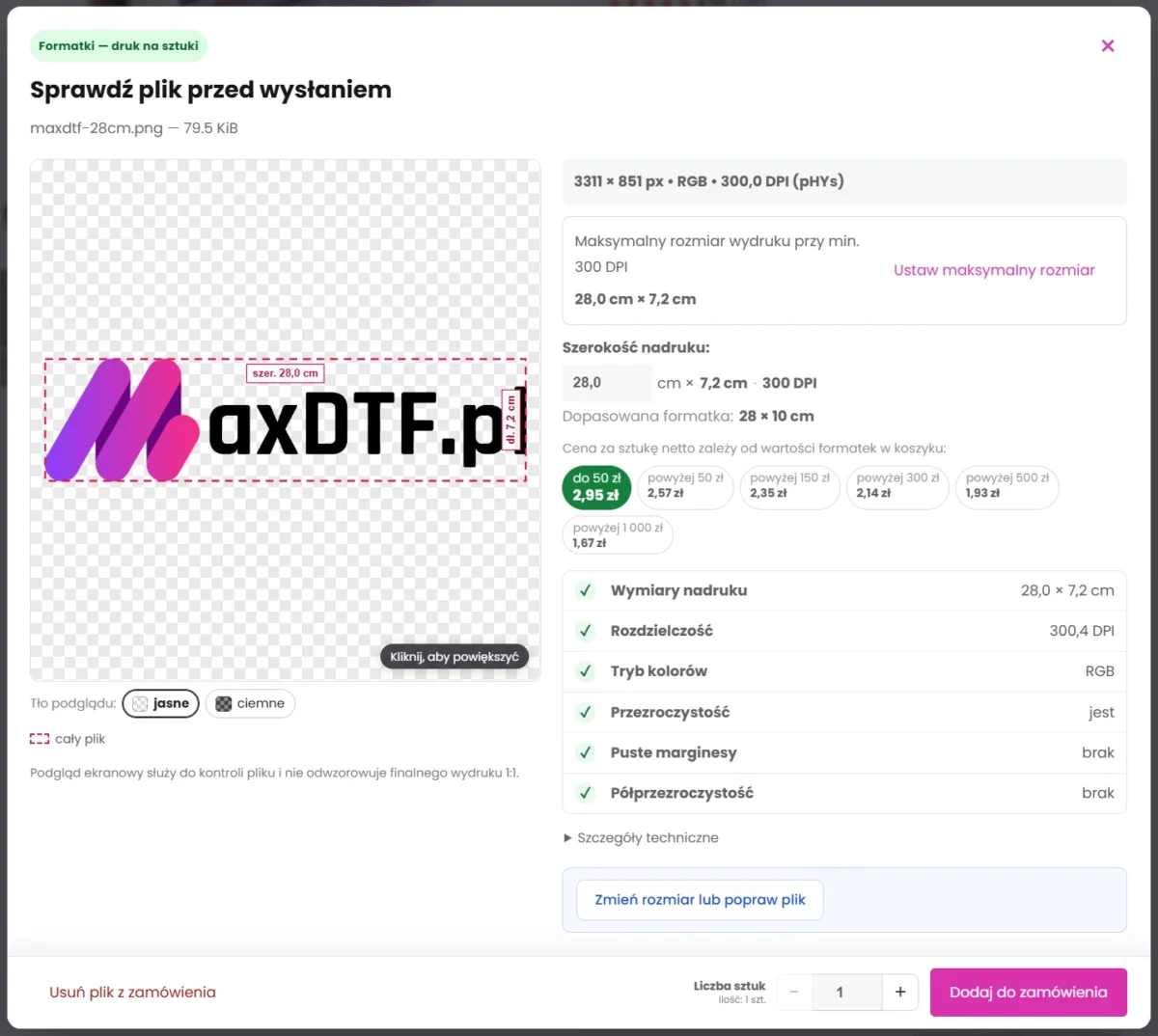
Co sprawdza system?
| Kontrola | Co oznacza wynik |
|---|---|
| Wymiary | Plik musi zmieścić się w obszarze druku (szerokość do 58,5 cm). Przy formatkach — w jednej z dostępnych formatek, bez obracania. Za duży plik nie może zostać dodany. |
| Rozdzielczość | 300 DPI jest w porządku. Im niższa rozdzielczość, tym poważniejsze zastrzeżenie. Pliki wektorowe nie mają tego ograniczenia. |
| Tryb kolorów | RGB jest prawidłowy. CMYK, skala szarości lub paleta kolorów dostają zastrzeżenie, bo kolory mogą wymagać konwersji. |
| Przezroczystość | PNG lub TIFF bez przezroczystości oznacza, że tło grafiki zostanie wydrukowane. |
| Puste marginesy | Przy metrażu płacisz za długość całego pliku, a przy formatkach nadruk wyjdzie mniejszy niż format, za który płacisz. |
| Półprzezroczystość (formatki) | Cienie, poświaty i miękkie przejścia w DTF wychodzą nierówno — może pojawić się jasna obwódka. |
| Strony i obrazy | PDF musi mieć jedną stronę, a TIFF — jeden obraz. |
Zastrzeżenia i akceptacja
- Błąd krytyczny (np. plik większy niż obszar druku albo wielostronicowy PDF) blokuje dodanie pliku — trzeba go poprawić.
- Zastrzeżenia (np. niższa rozdzielczość, brak przezroczystości) nie blokują zamówienia, ale musisz je świadomie zaakceptować, zaznaczając: „Znam wskazane zastrzeżenia do pliku oraz ich wpływ na jakość wydruku i akceptuję druk.” Na telefonie służy do tego przycisk „Akceptuję ryzyka”.
Jeśli zastrzeżenie dotyczy czegoś, czego nie chcesz w nadruku, lepiej usuń plik, popraw go w programie graficznym i dodaj ponownie. Przy formatkach możesz też skorzystać z przycisku „Zmień rozmiar lub popraw plik” w oknie kontroli.
Pliki PNG — ustaw rozmiar druku
Przy plikach PNG okno pokazuje pole „Szerokość nadruku” z przeliczeniem wysokości i DPI na żywo. Przycisk „Ustaw maksymalny rozmiar” dobiera największy rozmiar, przy którym grafika ma co najmniej 300 DPI. Pikseli pliku nie zmieniamy — zapisujemy tylko jego rozmiar do druku.
Krok 4. Ustaw liczbę kopii lub sztuk
W dolnej części okna ustawiasz, ile razy plik ma zostać wydrukowany:
- Metraż — „Liczba kopii”. Mówi, ile razy cały plik ma zostać wydrukowany. System od razu pokazuje łączną długość.
- Formatki — „Liczba sztuk”. Format dobieramy automatycznie: to najmniejsza formatka z cennika, w której plik mieści się w całości, w orientacji zapisanej w pliku. Cena za sztukę zależy od łącznej wartości formatek w koszyku — przy kolejnym progu wszystkie formatki tanieją, a okno podpowiada, ile do niego brakuje.
Kliknij „Dodaj do zamówienia”, a jeśli sprawdzasz kilka plików — „Dodaj i sprawdź następny”. Liczbę kopii i sztuk zmienisz później także na liście plików i w koszyku.
Powtarzające się grafiki? Wystarczy mały bryt
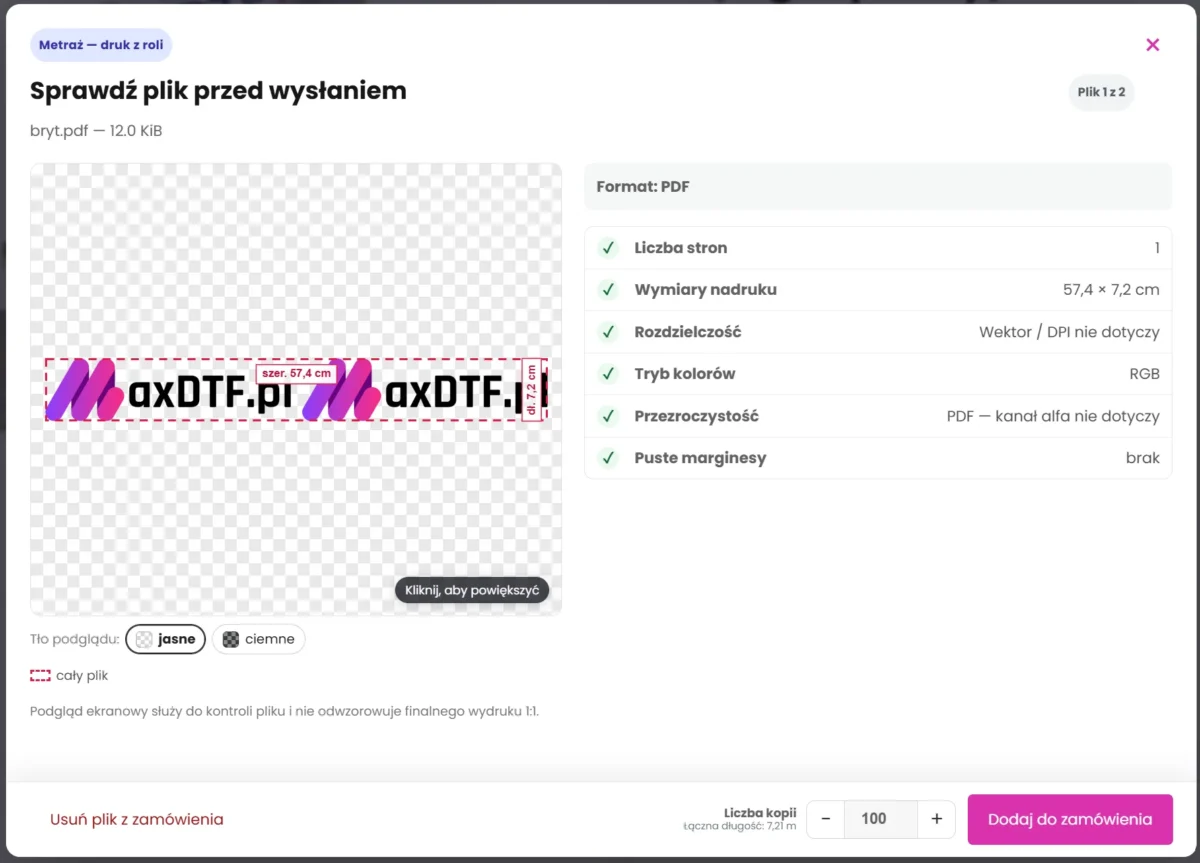
Jeśli na brycie te same elementy mają się powtarzać, nie przygotowuj długiego pliku ze wszystkimi kopiami. Ułóż w pliku tylko jeden powtarzalny fragment — na przykład jeden rząd logotypów na szerokość folii — a w polu „Liczba kopii” wpisz, ile razy ten fragment ma zostać powtórzony. System sam pomnoży długość i wyliczy metraż.
Przykład z poniższego zrzutu: bryt o wymiarach 57,4 × 7,2 cm zawiera dwa logo. Ustawienie 100 kopii daje 200 logo i łączną długość 7,21 m — bez przygotowywania 7-metrowego pliku. Tak samo: jeśli w jednym rzędzie zmieścisz 10 logotypów, a potrzebujesz 500 sztuk, prześlij ten rząd i ustaw 50 kopii.
Mały plik szybciej się przesyła, łatwiej go sprawdzić i poprawić. Ten sposób działa na wszystkich kartach z metrażem — także przy DTF UV, antymigracyjnym i HV.
Krok 5. Poczekaj, aż pliki się prześlą
Zaakceptowane pliki trafiają do kolejki i przesyłają się na nasz serwer. Pasek postępu pokazuje procent, prędkość i szacowany czas. W tym czasie możesz sprawdzać kolejne pliki.
- Nie zamykaj strony, dopóki przesyłanie trwa — przeglądarka ostrzeże Cię przed jej opuszczeniem.
- Przesyłanie możesz wstrzymać przyciskiem „Pauza”, a plik, którego nie udało się wysłać, ponowić przyciskiem „Ponów upload”.
- Jeśli odświeżysz stronę w trakcie, wybierz ponownie ten sam plik — przesyłanie zostanie wznowione.
Gdy wszystko się prześle, zobaczysz komunikat „Wszystkie pliki z kolejki zostały przesłane. Możesz dodać produkt do koszyka.”
Krok 6. Sprawdź podsumowanie i dodaj do koszyka
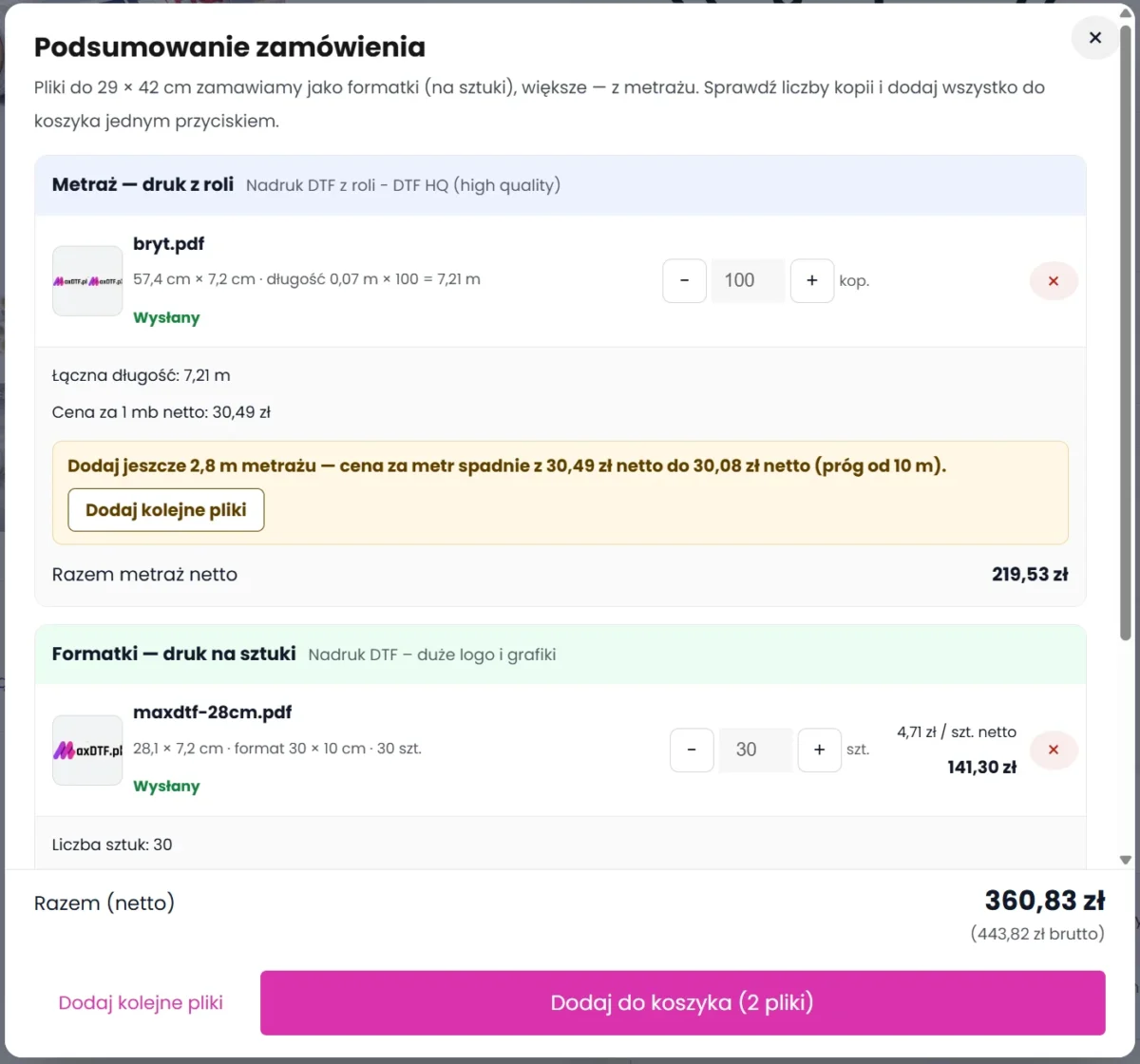
Pod listą plików widzisz wycenę:
- metraż — łączną długość plików, cenę za 1 mb i sumę; jeśli zamówienie jest krótsze niż minimum z cennika (np. 0,2 m dla DTF HQ), pojawi się długość rozliczeniowa „wg cennika”,
- formatki — łączną liczbę sztuk, cenę za sztukę, dobrane formaty i sumę.
Ceny widzisz netto, z kwotą brutto obok. Gdy w zamówieniu są zarówno pliki z metrażu, jak i formatki, otwórz „Podsumowanie i koszyk” — znajdziesz tam obie grupy, sumy „Razem metraż” i „Razem formatki” oraz przycisk „Dodaj kolejne pliki”. Przycisk „Dodaj do koszyka” odblokuje się, gdy wszystkie pliki zostaną przesłane i wycenione.
Podsumowanie podpowiada też, ile brakuje do kolejnego progu cenowego — przy metrażu ile metrów dodać, by spadła cena za metr, a przy formatkach, po jakiej kwocie wszystkie formatki w koszyku stanieją.
Krok 7. Koszyk i zamówienie
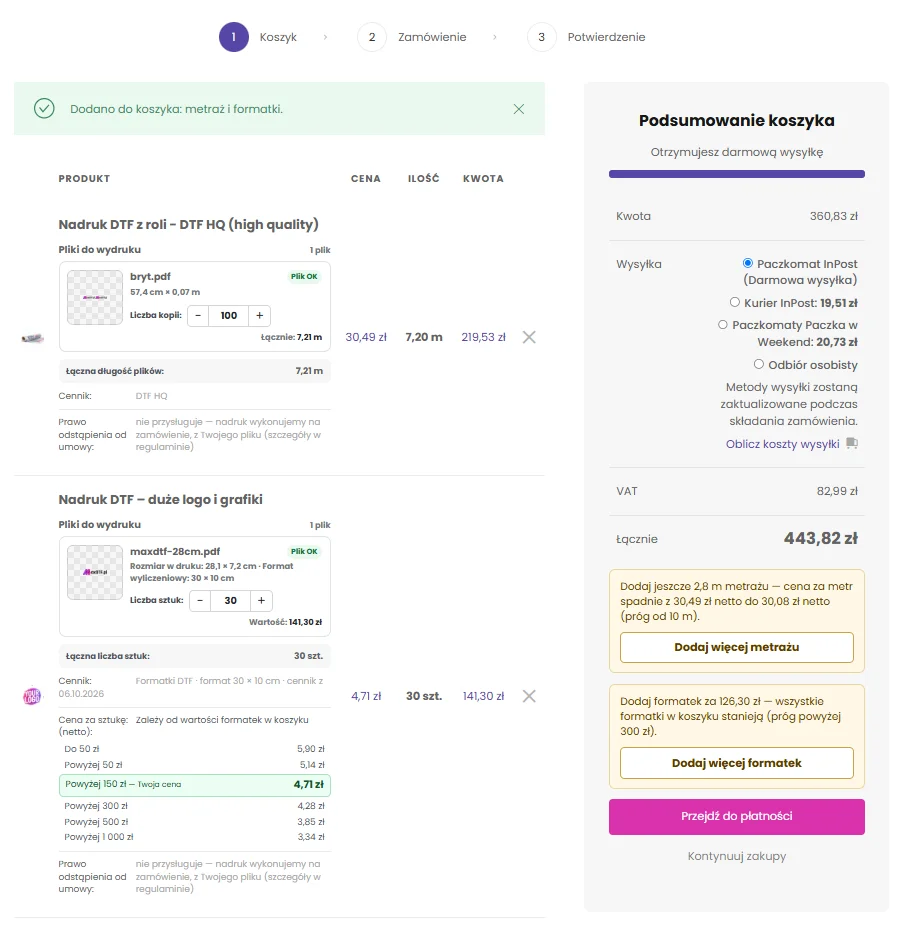
W koszyku przy każdej pozycji znajdziesz kartę „Pliki do wydruku” z miniaturami, wymiarami i statusem pliku („Plik OK” albo „Ryzyko jakości zaakceptowane”). Liczbę kopii lub sztuk zmienisz bezpośrednio w tej karcie — ilości metrów nie wpisujesz ręcznie, system przelicza ją sam. Przy formatkach koszyk pokazuje też wszystkie progi ceny za sztukę z zaznaczoną „Twoją ceną”.
W podsumowaniu koszyka wybierasz sposób dostawy — Paczkomat InPost, kurier InPost, Paczkomaty Paczka w Weekend albo odbiór osobisty — i widzisz podpowiedzi, ile brakuje do kolejnych progów cen metrażu i formatek.
Pamiętaj, że:
- przesłane pliki przechowujemy w koszyku przez ograniczony czas — jeśli wrócisz do koszyka po kilku dniach, może pojawić się komunikat „⚠ Prześlij plik ponownie”; wtedy usuń pozycję i dodaj ją z plikiem jeszcze raz,
- nadruk wykonujemy na zamówienie, z Twojego pliku, dlatego prawo odstąpienia od umowy nie przysługuje (szczegóły w regulaminie),
- dostawa do Paczkomatu InPost jest darmowa dla zamówień od 350 zł netto — pozostałe koszty sprawdzisz na stronie Czas i koszt dostawy.
Następnie przejdź do kasy, podaj dane i dostawę, wybierz płatność i złóż zamówienie. Możesz zapłacić przez Tpay albo zwykłym przelewem. Jeśli do przelewu potrzebujesz faktury proforma, pobierzesz ją w panelu Moje konto. Nie wysyłamy za pobraniem. Więcej na stronie Formy płatności.
Po złożeniu zamówienia
- W potwierdzeniu zamówienia i w Moim koncie przy każdej pozycji widać nazwę pliku, parametry produkcji (wymiary, liczbę kopii lub sztuk) i wynik weryfikacji pliku.
- Możesz zapisać lekkie podglądy plików w historii zamówień — przez 12 miesięcy łatwo sprawdzisz, jakie projekty były użyte, bez pobierania dużych plików. Wybór („Nigdy nie przesyłaj”, „Zawsze pytaj”, „Zawsze przesyłaj”) zmienisz linkiem „Ustawienia podglądów w historii zamówień” na stronie produktu. Ustawienie jest zapamiętywane w danej przeglądarce.
- Zamówienia opłacone do 10:00 wysyłamy tego samego dnia roboczego. Pozostałe realizujemy w kolejności zgłoszeń — wiele z nich udaje się wysłać jeszcze tego samego dnia.
Najczęstsze problemy
| Komunikat lub sytuacja | Co zrobić |
|---|---|
| „Plik wymaga poprawy” | Plik ma błąd krytyczny (np. jest za duży albo ma kilka stron). Popraw go w programie graficznym i dodaj ponownie. |
| Przycisk „Dodaj do zamówienia” jest nieaktywny | Zaznacz akceptację zastrzeżeń albo poczekaj, aż przygotuje się podgląd. |
| „Dodaj do koszyka” jest nieaktywny | Poczekaj, aż wszystkie pliki się prześlą, albo ponów wysyłkę pliku z błędem. |
| „Ten typ pliku nie jest dozwolony” | Zapisz plik jako PDF, PNG lub TIFF (do DTF UV — PNG lub TIFF). |
| „Plik nie mieści się w żadnym formacie…” | Zmniejsz grafikę albo obróć ją w pliku — formatki nie są obracane automatycznie. |
| „Jeden z plików zmienił się na dysku po akceptacji” | Wskaż plik ponownie — system sprawdzi nową wersję. |
| „⚠ Prześlij plik ponownie” w koszyku | Plik nie jest już dostępny na serwerze. Usuń pozycję z koszyka i dodaj ją z plikiem jeszcze raz. |
Najczęściej zadawane pytania
Czy muszę sam liczyć, ile metrów zamówić?
Nie. System odczytuje długość z przesłanego pliku, mnoży ją przez liczbę kopii i wylicza cenę. Ilości metrów nie wpisujesz ręcznie.
Czy w jednym zamówieniu mogę zamówić bryt i pojedyncze logo?
Tak. Prześlij oba pliki na karcie DTF HQ — system sam rozdzieli je na metraż i formatki i pokaże wspólne podsumowanie.
Jak zamówić wiele kopii tej samej grafiki?
Przy metrażu ustaw „Liczbę kopii” — wystarczy przesłać jeden rząd grafik zamiast całego długiego pliku. Przy formatkach ustaw „Liczbę sztuk”.
Co zrobić, gdy okno pokazuje zastrzeżenia do pliku?
Przeczytaj je i zdecyduj: popraw plik i dodaj go ponownie albo zaakceptuj zastrzeżenia, jeśli są dla Ciebie dopuszczalne. Błędów krytycznych nie da się zaakceptować.
Czy mogę zmienić liczbę kopii w koszyku?
Tak — w karcie „Pliki do wydruku” przy każdej pozycji. Koszyk przeliczy się bez odświeżania strony.
Czy automatyczna kontrola zastępuje sprawdzenie pliku przez grafika?
Nie. System sprawdza parametry, które da się ocenić automatycznie, ale nie oceni np. rozmycia, zbyt delikatnych elementów czy celowości przejść do przezroczystości. Za jakość nadruku odpowiada przede wszystkim przygotowanie pliku. Więcej o tym przeczytasz w artykule Automatyzacja zamówień DTF.
Jak mogę zapłacić za zamówienie?
Przez Tpay albo zwykłym przelewem. Fakturę proforma do przelewu pobierzesz w panelu Moje konto. Nie wysyłamy za pobraniem.
Kiedy zostanie wysłane moje zamówienie?
Zamówienia opłacone do 10:00 wysyłamy tego samego dnia roboczego. Pozostałe realizujemy w kolejności zgłoszeń.
Czy mogę przesłać plik przez Szybkiplik.pl albo WeTransfer?
Nie ma takiej potrzeby. Pliki — nawet do 3 GB — przesyłasz bezpośrednio z naszej strony, na karcie produktu. System od razu je sprawdza, wylicza cenę i przypina do zamówienia, więc nie musisz wysyłać linków osobno.
Podsumowanie — jak zamówić nadruki DTF w skrócie
Aby zamówić nadruki DTF w MaxDTF.pl, wybierz produkt, dodaj pliki, sprawdź je w oknie kontroli, ustaw liczbę kopii lub sztuk i poczekaj na przesłanie — a następnie dodaj zamówienie do koszyka. Metraż, formatkę i cenę system wylicza sam, więc możesz skupić się na tym, co najważniejsze: dobrze przygotowanym pliku.

Twoja ocena pomaga nam ulepszać Bazę wiedzy.