
Jak przygotować plik do druku DTF w Photoshopie? Instrukcja krok po kroku
PDF, TIFF, PNG, przestrzeń kolorów, jakość i minimalne elementy.
Dobrze przygotowany plik DTF w Photoshopie pozwala w pełni wykorzystać możliwości kolorystyczne nadruków MaxDTF.pl i ograniczyć ryzyko problemów podczas druku. Ważne są nie tylko kolory i rozdzielczość, ale również rzeczywiste wymiary grafiki, przezroczystość, grubość drobnych elementów oraz odpowiedni format zapisu.
Poniższa instrukcja opiera się na Photoshopie CS6. Większość opisanych zasad można zastosować również w nowszych wersjach programu, choć nazwy i rozmieszczenie niektórych opcji mogą się różnić.
Przed rozpoczęciem warto przeczytać także poradnik Jak uniknąć błędów w przygotowaniu grafik?.
1. Ustaw przestrzeń kolorów RGB
Otwórz projekt, a następnie wybierz Obraz → Tryb → Kolor RGB. Sprawdź, czy dokument pracuje w RGB. W przypadku pliku przygotowanego wcześniej w CMYK samo przełączenie trybu nie odtworzy utraconych wcześniej informacji o kolorach.
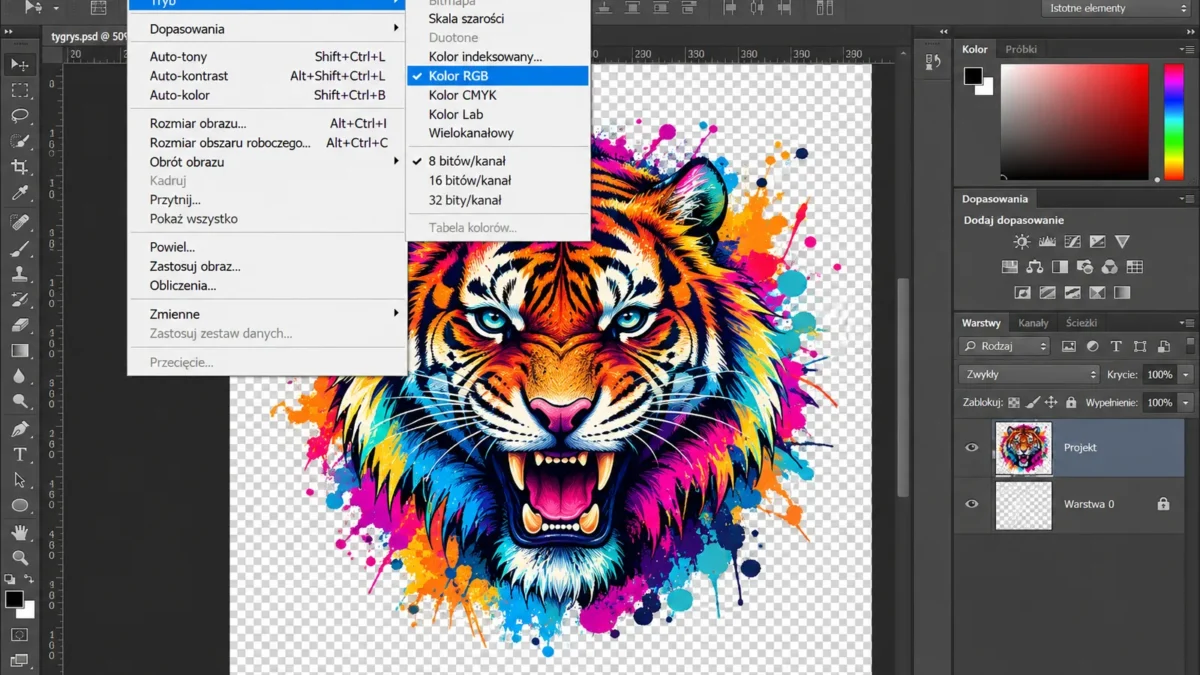
Dlaczego zalecamy RGB zamiast CMYK?
MaxDTF.pl przyjmuje pliki przygotowane zarówno w RGB, jak i CMYK. Rekomendujemy jednak tworzenie projektów od początku w RGB, ponieważ szerszy zakres informacji o barwach pozwala w pełniejszym stopniu wykorzystać możliwości naszego procesu druku i uzyskiwać głębokie, intensywne, nasycone kolory.
Jakość kolorów uzyskiwanych w MaxDTF.pl jest regularnie doceniana przez klientów — zobacz opinie o naszej drukarni DTF. Warto pamiętać, że obraz widoczny na ekranie może różnić się od gotowego nadruku, szczególnie gdy monitor nie jest prawidłowo skalibrowany albo ma niewłaściwie ustawioną jasność lub kolorystykę. Na zgodność barw mogą również wpływać właściwości wyświetlacza i warunki oglądania.
2. Usuń niepotrzebne marginesy
Wokół właściwej grafiki nie powinno być dużych pustych obszarów, także całkowicie przezroczystych. Mogą utrudniać określenie wymiarów projektu i efektywne układanie nadruków na brycie.
- Wybierz narzędzie Kadrowanie i dopasuj obszar roboczy do zawartości grafiki.
- Jeśli tło jest przezroczyste, możesz skorzystać z Obraz → Przytnij, wybierając przezroczyste piksele.
- Sprawdź krawędzie projektu, aby nie uciąć zamierzonych elementów.
3. Sprawdź rozdzielczość 300 DPI i unikaj interpolacji
Dla rastrowych plików DTF zalecamy 300 DPI w docelowym rozmiarze nadruku. W Photoshopie otwórz Obraz → Rozmiar obrazu i sprawdź jednocześnie wymiary w pikselach, wymiary w centymetrach oraz rozdzielczość w pikselach na cal.
Czy zmiana 72 DPI na 300 DPI poprawia jakość grafiki?
Nie — sama zmiana liczby DPI nie dodaje do obrazu żadnych szczegółów. Liczy się liczba pikseli. Wyższą rozdzielczość druku bez utraty jakości uzyskasz tylko wtedy, gdy te same piksele zmieszczą się na mniejszym nadruku.
Jeżeli zwiększysz rozdzielczość z 72 do 300 DPI, zachowując ten sam rozmiar w centymetrach i mając włączone ponowne próbkowanie, Photoshop będzie musiał obliczyć dodatkowe piksele. Taka interpolacja nie odtwarza rzeczywistych detali, może powodować rozmycie krawędzi, a zależnie od algorytmu i grafiki także niepożądane wartości pośrednie lub półprzezroczystości na krawędziach. Jest to szczególnie problematyczne przy plikach DTF.
Prawidłowa metoda bez interpolacji:
- Wybierz Obraz → Rozmiar obrazu.
- Wyłącz opcję Ponowne próbkowanie.
- Zmień rozdzielczość z 72 na 300 pikseli/cal.
- Sprawdź, jak zmniejszyły się wymiary fizyczne w centymetrach.
- Zatwierdź, jeśli otrzymany rozmiar odpowiada zamawianemu nadrukowi.
Przykładowo obraz o wymiarach 1200 × 1200 pikseli ma przy 72 DPI rozmiar około 42,33 × 42,33 cm, a przy 300 DPI około 10,16 × 10,16 cm. Liczba pikseli pozostaje taka sama. Jeśli potrzebujesz większego nadruku przy 300 DPI, należy wykorzystać plik źródłowy zawierający więcej rzeczywistych pikseli.
4. Ustaw wymiary nadruku i zachowaj proporcje
W oknie Obraz → Rozmiar obrazu ustaw docelową szerokość lub wysokość w centymetrach albo milimetrach. Zachowaj powiązanie proporcji, aby nie rozciągnąć logo, napisów lub pozostałych elementów projektu.
Jeśli zmieniasz wymiar grafiki, ponownie sprawdź efektywną rozdzielczość. Powiększanie pliku ponad jego rzeczywiste możliwości nie poprawi szczegółowości obrazu.
5. Usuń tło i zachowaj pełną przezroczystość
Miejsca, które mają pozostać niezadrukowane, powinny być całkowicie przezroczyste. Photoshop przedstawia je jako szaro-białą szachownicę.
- Otwórz panel Okno → Warstwy.
- Ukryj lub usuń niepotrzebne tło i sprawdź odsłoniętą przezroczystość.
- Obejrzyj grafikę w powiększeniu, zwłaszcza jej krawędzie.
- Nie usuwaj białych elementów, które mają być częścią nadruku. Biały kolor jest drukowany w technologii DTF — przygotuj go jako czystą biel.
- Nie wypełniaj obszarów niezadrukowanych żadnym kolorem, nawet białym.
Uważaj na półprzezroczystości i cienie
Zwykłe półprzezroczyste piksele, miękkie cienie, rozmycia i nieoczyszczone pozostałości po usunięciu tła mogą powodować problemy z białym poddrukiem oraz wyglądem krawędzi nadruku. Dla przejść tonalnych można zastosować odpowiednio przygotowany raster półtonowy, zamiast półprzezroczystych pikseli.
6. Sprawdź grubość drobnych elementów
Cienkie linie i niewielkie napisy należy oceniać w rzeczywistym rozmiarze druku.
| Rodzaj elementu | Minimalna grubość |
|---|---|
| Białe elementy wektorowe | 0,25 mm |
| Jasne elementy wektorowe, w tym jasnoszare | 0,40 mm |
| Ciemne elementy wektorowe | 0,35 mm |
| Elementy rastrowe | 0,35–0,40 mm |
Plik TIFF eksportowany z Photoshopa jest obrazem rastrowym, dlatego w praktyce trzeba uwzględniać wymagania dla elementów rastrowych, także jeśli projekt zawierał wcześniej tekst lub kształty wektorowe. Są to minimalne wartości techniczne, a nie gwarancja poprawnego odwzorowania każdego wzoru.
7. Scal warstwy i ogranicz rozmiar pliku
Warstwy są wygodne podczas projektowania, ale gotowy plik produkcyjny nie musi ich przechowywać. Scalenie warstw może zmniejszyć rozmiar pliku i skrócić czas przesyłania go na serwery MaxDTF.pl, zwłaszcza przy dużych projektach.
- Zapisz najpierw edytowalną kopię w formacie PSD.
- Ukryj lub usuń zbędne warstwy robocze oraz niepotrzebne tło.
- Zaznacz warstwy, które mają znaleźć się w nadruku, i wybierz Scal warstwy.
- Sprawdź, czy po scaleniu projekt nadal ma przezroczyste tło.
Nie używaj funkcji Spłaszcz obraz — zawsze zastępuje przezroczyste obszary jednolitym tłem, a plik DTF musi zachować przezroczystość. Przy eksporcie TIFF wyłącz zapis warstw, jeśli nie są potrzebne. Rzeczywista oszczędność miejsca zależy od budowy projektu i metody kompresji.
8. Zapisz TIFF z przezroczystością i kompresją LZW
Dla rasterowych projektów polecamy TIFF o odpowiedniej rozdzielczości, z bezstratną kompresją LZW i zachowaną przezroczystością.
- Wybierz Plik → Zapisz jako i wskaż format TIFF.
- Nadaj plikowi czytelną nazwę.
- W oknie zapisu odznacz opcję Warstwy — Photoshop zapisze wtedy plik jako kopię, a Twój plik roboczy pozostanie bez zmian.
- W oknie Opcje TIFF ustaw Kompresja obrazu: LZW.
- Zaznacz opcję Zapisz przezroczystość — bez niej przezroczyste obszary zostaną wypełnione kolorem.
- Po zapisaniu otwórz plik ponownie i sprawdź jego wymiary oraz to, czy tło nadal jest przezroczyste.
Czy można przesłać PNG lub PDF?
| Format | Zastosowanie |
|---|---|
| Rekomendowany przede wszystkim dla projektów wektorowych | |
| TIFF | Rekomendowany dla grafik rastrowych z kompresją LZW i przezroczystością |
| PNG | Akceptowany, jeśli grafika powstała jako PNG — nie konwertuj do PNG plików z innych formatów |
Wymagania mogą różnić się zależnie od wybranego produktu. Na przykład dla DTF UV stosowane są formaty TIFF lub PNG, a nie PDF.
9. Lista kontrolna przed wysłaniem projektu
- Projekt przygotowany w RGB — zalecane; CMYK również jest akceptowany.
- Odpowiednia liczba pikseli i zalecane 300 DPI w rzeczywistym rozmiarze nadruku.
- Bez sztucznego powiększania i niepotrzebnej interpolacji.
- Prawidłowe wymiary i zachowane proporcje.
- Usunięte zbędne marginesy.
- Całkowicie przezroczyste obszary niezadrukowane.
- Bez niepożądanych półprzezroczystości i jasnych obwódek.
- Odpowiednia grubość drobnych elementów.
- Uporządkowane lub scalone warstwy i zachowana kopia PSD.
- Zapisany oraz ponownie sprawdzony plik TIFF z kompresją LZW i zaznaczoną opcją „Zapisz przezroczystość”.
- Plik sprawdzony w weryfikatorze pliku przed zamówieniem DTF.
10. Najczęstsze błędy
| Problem | Możliwa przyczyna | Jak uniknąć |
|---|---|---|
| Białe tło wokół grafiki | Nieusunięta warstwa tła | Sprawdź przezroczystość przed eksportem |
| Rozmyte krawędzie | Sztuczne powiększenie i interpolacja | Pracuj na odpowiedniej liczbie pikseli |
| Jasna obwódka | Resztki tła lub półprzezroczystości | Oczyść krawędzie projektu |
| Nieprawidłowy rozmiar | Błędne ustawienia fizycznych wymiarów | Zweryfikuj wymiary w centymetrach |
| Utrata przezroczystości | Odznaczona opcja „Zapisz przezroczystość” lub spłaszczony obraz | Zaznacz „Zapisz przezroczystość” i nie używaj „Spłaszcz obraz” |
| Długi czas przesyłania | Zapisane zbędne warstwy i duży plik | Scal warstwy i użyj kompresji LZW |
Więcej wskazówek znajdziesz w poradniku Jak uniknąć błędów w przygotowaniu grafik?.
11. Najczęściej zadawane pytania
Czy przygotuję plik DTF w Photoshopie CS6?
Tak. Można w nim przygotować grafikę rastrową, skontrolować wymiary, kolory i przezroczystość oraz zapisać odpowiedni plik produkcyjny.
Czy muszę pracować w RGB?
Nie. MaxDTF.pl przyjmuje również CMYK. RGB jest jednak zdecydowanie zalecane, aby w pełniejszym stopniu wykorzystać możliwości uzyskania intensywnych kolorów.
Czy zmiana z 72 na 300 DPI wyostrzy obraz?
Sama zmiana nie tworzy nowych rzeczywistych szczegółów. Przy wyłączonym ponownym próbkowaniu liczba pikseli pozostaje taka sama, a fizyczny rozmiar obrazu maleje. Przy zachowaniu wymiarów w centymetrach i włączonym próbkowaniu program interpoluje brakujące piksele, co może pogorszyć krawędzie i przezroczystość.
Czy TIFF musi zachować przezroczystość?
Tak, jeśli część grafiki ma pozostać niezadrukowana. Przy zapisie zaznacz w opcjach TIFF „Zapisz przezroczystość”, a po zapisaniu otwórz plik ponownie i sprawdź, czy tło nadal jest przezroczyste.
Czy warto scalać warstwy?
Tak. Dla gotowych plików produkcyjnych zalecamy scalenie zbędnych warstw przy zachowaniu przezroczystości, co może zmniejszyć plik i skrócić czas wysyłania. Edytowalny oryginał zachowaj oddzielnie w PSD.
Czy można drukować białe elementy?
Tak. Biały jest kolorem nadruku. Przezroczystość oznacza natomiast obszar, którego nie należy drukować.
Czy można drukować miękkie cienie?
W przypadku efektów opartych na przezroczystości lepiej zastosować odpowiednio przygotowany raster półtonowy zamiast półprzezroczystych pikseli.
Czy muszę układać cały bryt w Photoshopie?
Nie. W MaxDTF.pl możesz składać zamówienia na sztuki, a do samodzielnego przygotowania gotowego brytu możesz wykorzystać także aplikację MaxDTF Generator DTF. Pozwala ona automatycznie układać grafiki i korzystać z korzystniejszych cen zakupu metrażu.
12. Podsumowanie
Aby uzyskać prawidłowy plik DTF w Photoshopie, pracuj najlepiej w RGB, przygotuj grafikę w docelowym rozmiarze przy odpowiedniej liczbie pikseli, usuń niepotrzebne tło i półprzezroczystości, a następnie zapisz TIFF z kompresją LZW i zapisaną przezroczystością.
Pamiętaj także o scaleniu niepotrzebnych warstw i zachowaniu osobnej edytowalnej kopii PSD. Tak przygotowaną grafikę możesz przesłać podczas składania zamówienia na MaxDTF.pl.
Wolisz zlecić przygotowanie? Zamów obróbkę graficzną pliku.

Twoja ocena pomaga nam ulepszać Bazę wiedzy.