
Jak przygotować bryt DTF w aplikacji MaxDTF? Instrukcja krok po kroku
Narzędzie do przygotowywania układów grafik przeznaczonych do zamówienia.
Chcesz wiedzieć, jak przygotować bryt DTF bez ręcznego układania grafik w programie graficznym? W aplikacji MaxDTF Generator DTF zajmie Ci to kilka minut. Dodajesz pliki, ustawiasz wymiary i liczbę sztuk, a program sam rozmieszcza grafiki na brycie, sprawdza ich rozdzielczość i pokazuje długość brytu.
W tej instrukcji przechodzimy przez cały proces — od dodania plików do zapisania gotowego brytu i złożenia zamówienia na metry. Opis dotyczy zarówno DTF, jak i DTF UV.
Nie masz jeszcze aplikacji? Pobierzesz ją bezpłatnie na stronie Generator DTF – aplikacja MaxDTF.
Czego potrzebujesz?
- Aplikacji MaxDTF Generator DTF zainstalowanej na komputerze z systemem Windows.
- Gotowych grafik w formacie PNG, TIFF lub PDF — najlepiej z przezroczystym tłem i w rozdzielczości 300 DPI w docelowym rozmiarze.
- Decyzji, w jakiej technologii zamawiasz nadruki: DTF (na odzież) czy DTF UV (na twarde powierzchnie).
Aplikacja układa grafiki i pomaga wyłapać typowe błędy, ale nie zastępuje poprawnego przygotowania pliku. Jeśli nie masz pewności co do swoich projektów, zajrzyj najpierw do poradnika Jak uniknąć błędów w przygotowaniu grafik?.
Jak przygotować bryt DTF krok po kroku?
Krok 1. Wybierz technologię: DTF lub DTF UV
W górnej części okna zaznacz DTF albo DTF UV. Aplikacja sama dopasuje szerokość brytu do wybranej technologii, więc nie musisz jej wpisywać ręcznie. Zrób to na początku — od tego wyboru zależy, jak grafiki zostaną rozmieszczone.
Krok 2. Dodaj grafiki
Przeciągnij pliki do pola Przeciągnij pliki tutaj albo kliknij Dodaj pliki. Na jednym brycie możesz umieścić różne wzory, a każdy z nich w dowolnej liczbie kopii. Dodane pliki pojawią się na liście po lewej stronie.
Jeśli Twoje grafiki mają wokół siebie puste, przezroczyste marginesy, zaznacz opcję Automatyczne przycinanie dodawanych plików. Dzięki temu nadruki będą ułożone ciaśniej, a bryt wyjdzie krótszy.
Krok 3. Ustaw wymiary, ilość i marginesy
Kliknij plik na liście i w sekcji Ustaw wymiary i ilość określ:
- Szerokość i wysokość nadruku w centymetrach — przy zaznaczonej opcji Zachowaj proporcje wystarczy wpisać jeden wymiar.
- Ilość — liczbę kopii tej grafiki na brycie.
- Margines — odstęp wokół grafiki w centymetrach.
- Orientację — ustawienie Auto (optymalnie) pozwala aplikacji obracać grafiki tak, aby zajęły jak najmniej folii.
Po zmianach kliknij Aktualizuj projekt, aby przeliczyć układ.
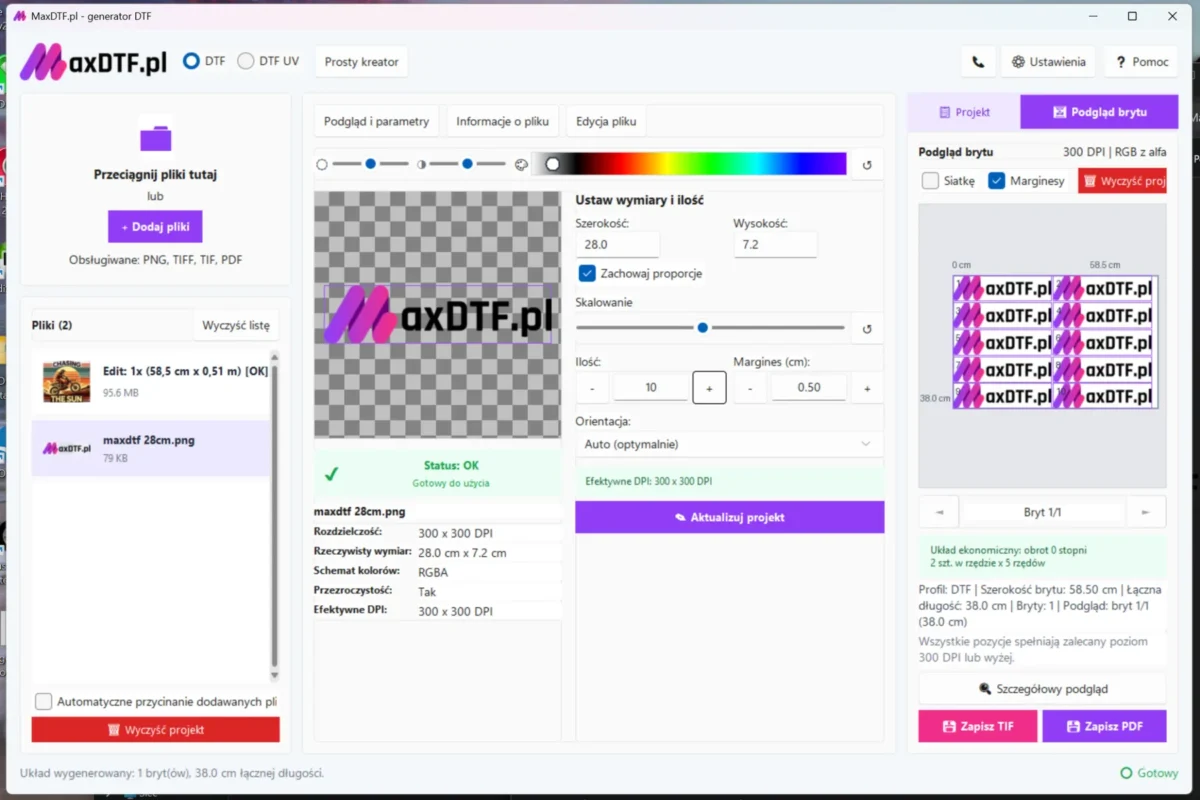
Krok 4. Sprawdź status i rozdzielczość pliku
Pod podglądem grafiki aplikacja pokazuje status pliku oraz jego efektywne DPI, czyli rzeczywistą rozdzielczość w ustawionym rozmiarze. Zalecany poziom to 300 DPI. Jeśli powiększysz grafikę ponad jej możliwości, efektywne DPI spadnie, a nadruk może wyjść nieostry.
W tym samym miejscu sprawdzisz też rzeczywisty wymiar, schemat kolorów i to, czy plik ma przezroczystość. Grafika do druku DTF powinna mieć przezroczyste tło w miejscach, które nie mają być zadrukowane.
Krok 5. W razie potrzeby popraw plik
Zakładka Edycja pliku zawiera narzędzia do szybkich poprawek:
- Automatyczne i ręczne przycinanie — usuwa zbędne puste obszary wokół grafiki.
- Usuń białe tło — usuwa jednolite białe tło; suwak Tolerancja określa, jak bardzo zbliżone do bieli piksele zostaną usunięte.
- Popraw półprzezroczystości — ogranicza półprzezroczyste piksele, które w druku DTF mogą dawać nieestetyczne krawędzie.
- Test białej aureoli, Lupa i Kolor tła — pomagają obejrzeć krawędzie grafiki i wyłapać jasną obwódkę po usuniętym tle.
Po poprawkach kliknij Zachowaj zmiany albo Resetuj, jeśli efekt Ci nie odpowiada. Każdą automatyczną korektę sprawdź w powiększeniu — zbyt wysoka tolerancja może usunąć także białe elementy, które miały zostać wydrukowane.
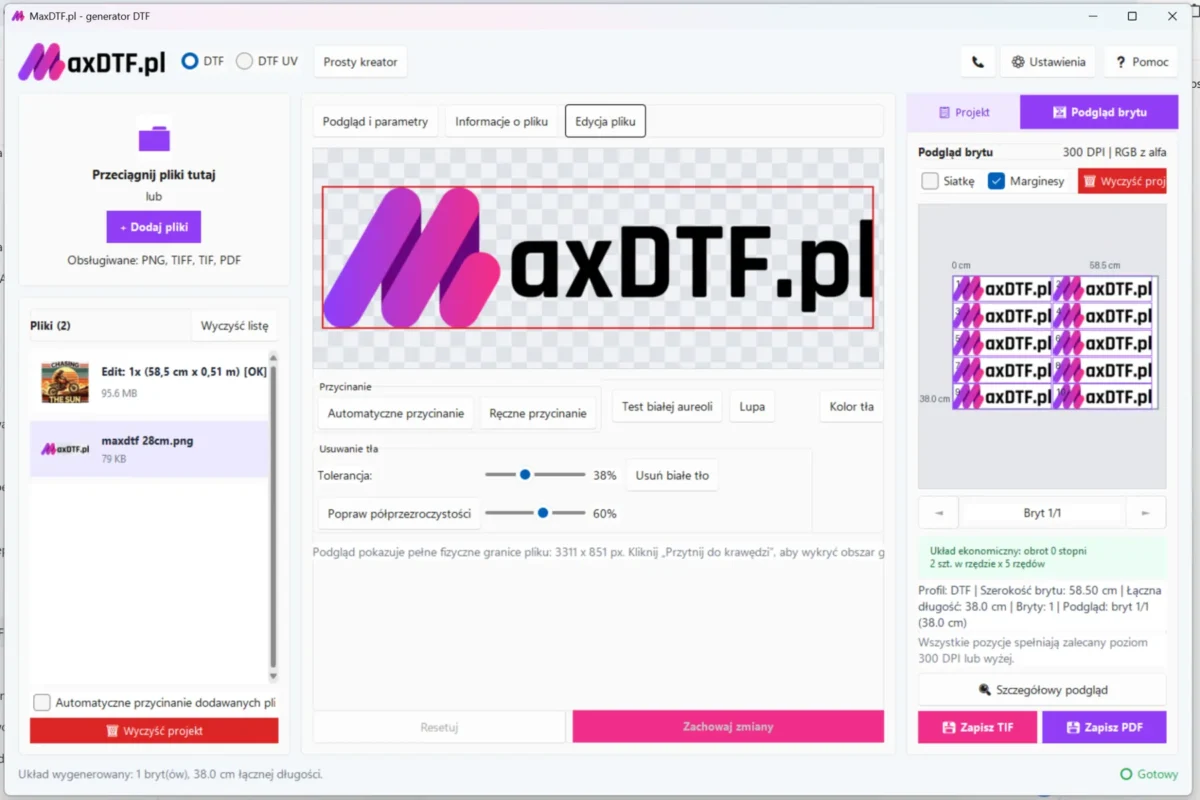
Krok 6. Skontroluj podgląd brytu
Po prawej stronie, w zakładce Podgląd brytu, widzisz rozmieszczenie wszystkich grafik. Opcje Siatkę i Marginesy ułatwiają ocenę odstępów. Pod podglądem aplikacja podaje m.in. szerokość i łączną długość brytu oraz informację, czy wszystkie pozycje spełniają zalecany poziom 300 DPI.
Przycisk Szczegółowy podgląd otwiera układ w większym oknie. Zobaczysz w nim numerację grafik, liczbę sztuk w rzędzie i liczbę rzędów, długość brytu oraz łączną wielkość zamówienia w metrach. Przy większej liczbie grafik układ może zostać podzielony na kilka brytów — przełączasz je strzałkami pod podglądem.
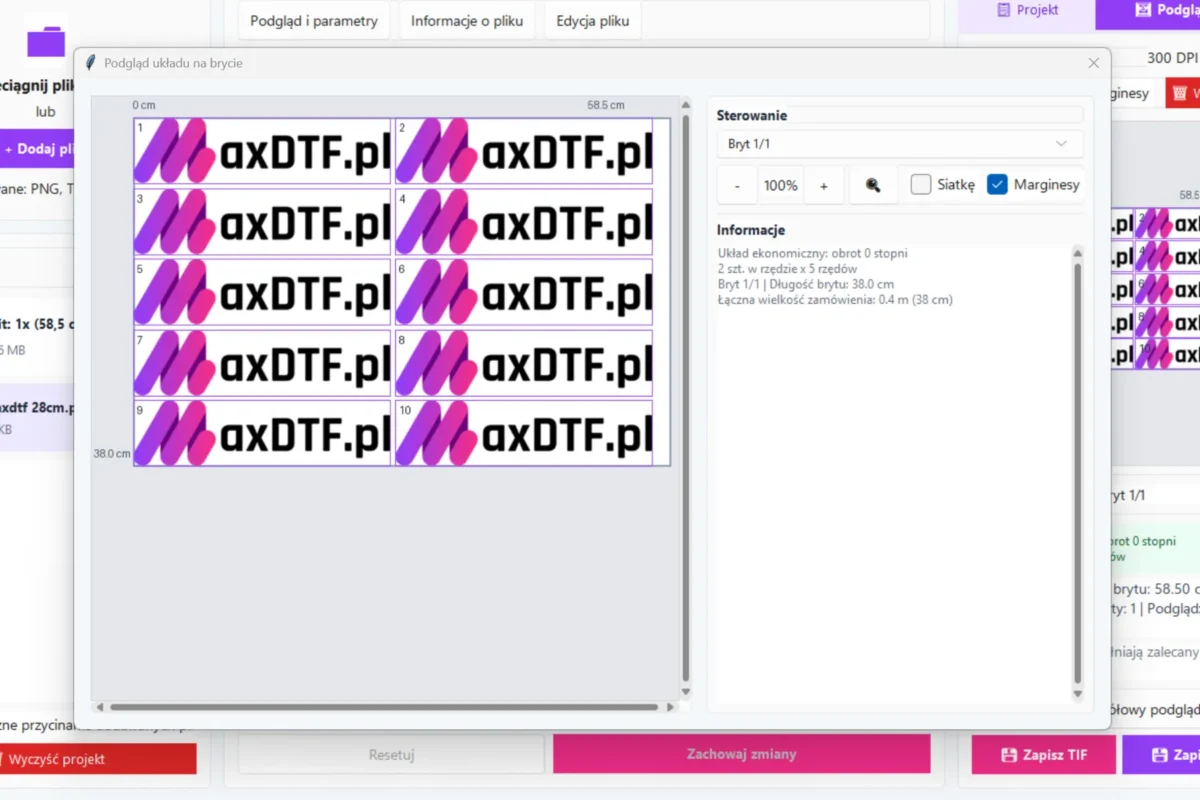
Krok 7. Zapisz gotowy bryt
Zapisz bryt przyciskiem Zapisz TIF lub Zapisz PDF:
| Technologia | Format zapisu |
|---|---|
| DTF | TIF lub PDF |
| DTF UV | tylko TIF — PDF nie jest przyjmowany do DTF UV |
Krok 8. Zamów metraż
Wybierz w sklepie DTF z roli lub DTF UV z roli i prześlij zapisany plik. Nie musisz wpisywać długości — system MaxDTF.pl sam odczyta ją z przesłanego brytu i wyliczy cenę. Łączna wielkość zamówienia ze szczegółowego podglądu w aplikacji pozwala Ci ją sprawdzić jeszcze przed złożeniem zamówienia.
Minimalna długość zamówienia wynosi 0,2 m dla DTF HQ z roli i 0,5 m dla DTF UV.
Bryt UV zamówisz też jako DTF UV z lakierem.
Najczęstsze błędy przy przygotowaniu brytu
| Problem | Przyczyna | Jak uniknąć |
|---|---|---|
| Bryt nie pasuje do zamówionego produktu | Wybrana niewłaściwa technologia | Zaznacz DTF lub DTF UV przed układaniem grafik |
| Nieostry nadruk | Grafika powiększona ponad swoją rozdzielczość | Sprawdź efektywne DPI i trzymaj się 300 DPI |
| Biała ramka wokół nadruku | Nieusunięte białe tło | Użyj Usuń białe tło i sprawdź krawędzie w powiększeniu |
| Jasna obwódka lub poszarpane krawędzie | Półprzezroczyste piksele po usuwaniu tła | Użyj Popraw półprzezroczystości i Testu białej aureoli |
| Zniknęły białe elementy grafiki | Zbyt wysoka tolerancja usuwania tła | Zmniejsz tolerancję lub cofnij zmiany przyciskiem Resetuj |
| Plik odrzucony przy DTF UV | Bryt zapisany jako PDF | Do DTF UV zapisuj bryt jako TIF |
| Bryt dłuższy, niż się spodziewasz | Duże marginesy lub grafiki ułożone bez obracania | Zmniejsz margines i ustaw orientację Auto (optymalnie) |
Dlaczego warto zamawiać gotowy bryt?
Bryt zamówiony na metry jest korzystniejszy cenowo niż zakup tych samych nadruków jako pojedynczych formatek. Im lepiej wykorzystasz powierzchnię folii, tym niższy będzie koszt jednego nadruku. Więcej o tym, jak liczyć oszczędności i efektywnie wykorzystywać materiał, przeczytasz w artykule Układanie plików do druku DTF i DTF UV.
Najczęściej zadawane pytania
Czy na jednym brycie mogę umieścić różne grafiki?
Tak. Możesz dodać dowolną liczbę różnych plików i dla każdego ustawić osobne wymiary oraz liczbę kopii. Aplikacja rozmieści je wszystkie na wspólnym brycie.
Czy muszę sam obliczyć, ile metrów zamówić?
Nie. Po przesłaniu brytu system MaxDTF.pl sam odczyta jego długość i wyliczy cenę. Jeśli chcesz znać wielkość zamówienia wcześniej, sprawdź ją w szczegółowym podglądzie brytu w aplikacji.
Czy ten sam projekt mogę wykorzystać do DTF i DTF UV?
Tak, ale po zmianie technologii przelicz układ ponownie przyciskiem Aktualizuj projekt i sprawdź podgląd. Szerokość brytu jest dopasowana do technologii, więc rozmieszczenie grafik może się zmienić. Pamiętaj też, że do DTF UV zapisujesz bryt wyłącznie jako TIF.
Co zrobić, gdy efektywne DPI jest niższe niż 300?
Zmniejsz wymiary nadruku albo użyj pliku źródłowego w wyższej rozdzielczości. Samo zwiększenie wartości DPI w programie graficznym nie doda szczegółów do obrazu.
Czy aplikacja usunie tło z każdej grafiki?
Narzędzie Usuń białe tło działa najlepiej przy jednolitym białym tle. Przy złożonych tłach, cieniach i gradientach lepiej przygotować przezroczystość w programie graficznym, a w aplikacji tylko sprawdzić efekt.
Czy muszę korzystać z aplikacji, żeby zamówić nadruki?
Nie. W MaxDTF.pl możesz też zamawiać nadruki na sztuki jako formatki — wtedy rozmieszczeniem grafik zajmuje się sklep. Aplikacja przydaje się, gdy chcesz samodzielnie przygotować bryt i zamówić metraż.
Gdzie pobrać aplikację i zgłosić błąd?
Aplikację pobierzesz na stronie Generator DTF – aplikacja MaxDTF. Błędy i propozycje zmian zgłaszaj na adres maxdtf.pl@gmail.com.
Podsumowanie
Aby przygotować bryt DTF w aplikacji MaxDTF, wybierz technologię, dodaj grafiki, ustaw wymiary i ilość, sprawdź DPI i podgląd, a następnie zapisz bryt jako TIF lub PDF i prześlij go przy zamówieniu metrażu — długość i cenę system wyliczy sam. Cały proces zajmuje kilka minut, a gotowy bryt pozwala zamawiać nadruki taniej niż na sztuki.

Twoja ocena pomaga nam ulepszać Bazę wiedzy.