
Półprzezroczystości i cienie w plikach DTF – najczęstsze błędy i jak ich uniknąć
Dlaczego niektóre efekty graficzne nie działają zgodnie z oczekiwaniami.
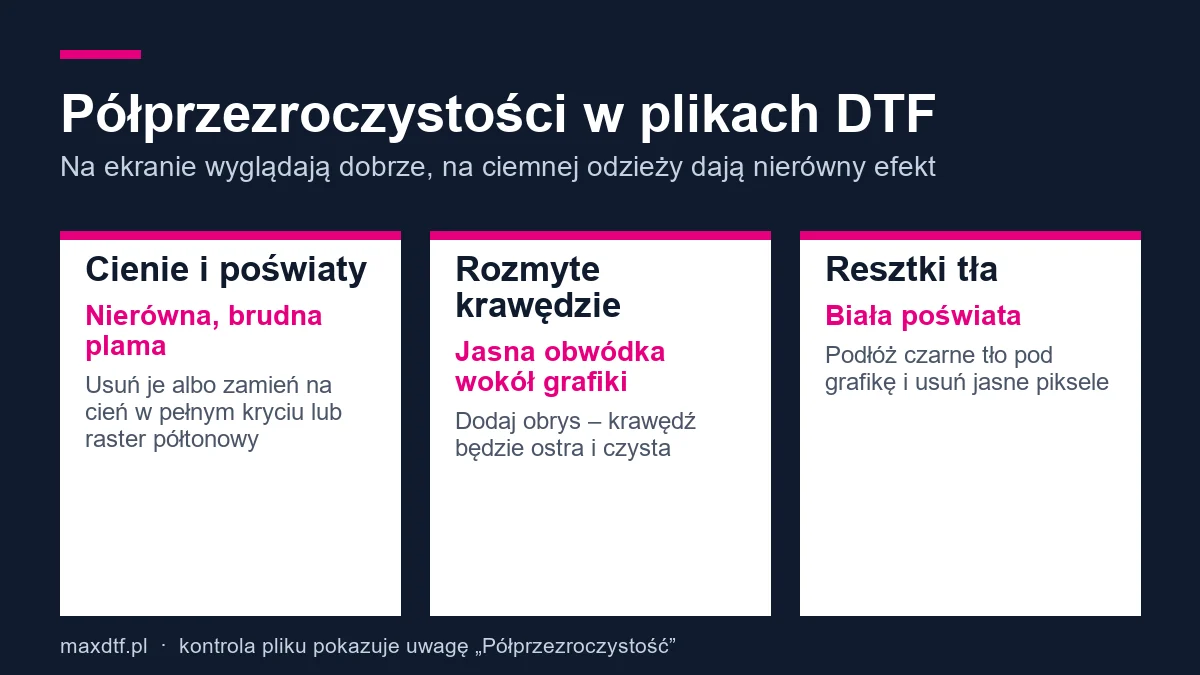
Półprzezroczystości w plikach DTF to jeden z najczęstszych powodów, dla których nadruk wygląda inaczej niż projekt na ekranie. Miękki cień, poświata albo rozmyta krawędź wyglądają w programie graficznym dobrze, ale w druku DTF dają nierówny efekt: biały podkład prześwituje przez kolor albo wokół grafiki pojawia się jasna obwódka.
Czym są półprzezroczystości?
To piksele, które nie są ani w pełni kryjące, ani całkiem przezroczyste. Najczęściej powstają przez:
- cienie (np. efekt „cień” w Photoshopie lub Canvie),
- poświaty i efekty świecenia,
- rozmycia i miękkie pędzle,
- przejścia tonalne do przezroczystości – grafika „rozpływa się” w tle,
- krycie warstwy poniżej 100%,
- resztki tła po niedokładnym wycięciu – jasne lub półprzezroczyste piksele przy krawędziach.
Dlaczego półprzezroczystości w plikach DTF sprawiają problem?
W technologii DTF kolor drukujemy na białym podkładzie. Biel nie może być wydrukowana „w połowie” – w półprzezroczystych miejscach system musi zdecydować, czy dać pod kolor biały podkład, czy nie. Efekt:
| Co jest w pliku | Co zobaczysz na nadruku |
|---|---|
| miękki cień lub poświata | nierówna, „brudna” plama zamiast płynnego cienia |
| rozmyta krawędź | jasna obwódka (aureola) wokół grafiki |
| resztki tła przy krawędziach | biała poświata wokół elementów |
| warstwa z kryciem poniżej 100% | prześwitujący biały podkład, kolor bledszy niż w projekcie |
Na białej koszulce takie błędy są prawie niewidoczne. Na ciemnej i kolorowej odzieży widać je bardzo wyraźnie.
Jak to wykrywamy?
Każdy plik po przesłaniu przechodzi automatyczną kontrolę. Jeśli półprzezroczyste obszary zajmują co najmniej 0,05% grafiki, w oknie sprawdzania pliku pojawi się uwaga „Półprzezroczystość”. Pojedyncze wygładzone krawędzie jej nie wywołują – system reaguje na obszary, takie jak cienie czy poświaty.
Uwagę możesz zaakceptować i zamówić druk bez zmian, ale wtedy świadomie godzisz się na opisany efekt. Lepiej poprawić plik przed zamówieniem – zajmie to zwykle kilka minut, a nadruk wyjdzie dokładnie tak, jak wygląda w projekcie.
Jak poprawić półprzezroczystości w plikach DTF?
- Cienie i poświaty – usuń je albo zamień na cień w pełnym kryciu (twarda krawędź, jednolity kolor).
- Przejścia do przezroczystości – zastąp je rastrem półtonowym, czyli wzorem drobnych, w pełni kryjących punktów. To świadomy efekt, który w DTF drukuje się przewidywalnie.
- Rozmyte krawędzie – dodaj do całej grafiki obrys, np. biały. Krawędź będzie ostra, a zamierzony efekt rozmycia zostanie zachowany wewnątrz.
- Krycie warstw – ustaw krycie wszystkich warstw na 100%. Jaśniejszy kolor uzyskasz zmianą koloru, nie przezroczystością.
- Resztki tła – podłóż pod grafikę warstwę wypełnioną czarnym kolorem. Jasne piksele przy krawędziach od razu staną się widoczne – usuń je.
Możesz też zamówić obróbkę graficzną pliku.
Jak sprawdzić plik samodzielnie?
- Czarne tło pod spodem – najprostszy test na resztki tła i jasne obwódki.
- Różdżka w przezroczystym tle – zaznaczenie powinno przylegać do krawędzi grafiki. Prostokątne „niewidoczne” elementy oznaczają półprzezroczyste fragmenty.
- Kilkukrotne zduplikowanie warstwy – półprzezroczyste błędy, niewidoczne na pojedynczej warstwie, stają się wyraźne.
Te i inne testy opisujemy we wpisie Jak uniknąć błędów w przygotowaniu grafik?, a cały proces przygotowania pliku – w poradniku Jak przygotować plik do druku DTF w Photoshopie?
Najczęstsze pytania
Czy w DTF da się wydrukować miękki cień? Nie w formie półprzezroczystych pikseli. Taki efekt uzyskasz rastrem półtonowym – z daleka wygląda jak płynne przejście, a z bliska składa się z kryjących punktów.
Czy półprzezroczystości zawsze zepsują nadruk? Nie zawsze w tym samym stopniu. Na białej odzieży efekt bywa prawie niewidoczny, na ciemnej – wyraźny. Dlatego system pokazuje uwagę, a decyzję o druku podejmujesz Ty.
Mój plik jest w PDF. Czy też mogą w nim być półprzezroczystości? Tak. Efekty przezroczystości, cienie i maski występują także w plikach PDF. Kontrola pliku informuje, jeśli wykryje w PDF elementy z przezroczystością.
Co oznaczają pozostałe uwagi w oknie sprawdzania pliku, wyjaśniamy w poradniku Kontrola pliku DTF – co oznaczają uwagi i co z nimi zrobić?

Twoja ocena pomaga nam ulepszać Bazę wiedzy.