
Kontrola pliku DTF – co oznaczają uwagi i co z nimi zrobić?
Kontrola pliku DTF to automatyczne sprawdzenie, przez które przechodzi każdy plik przesłany do zamówienia w MaxDTF.pl. Po kliknięciu „Sprawdź plik” otwiera się okno „Sprawdź plik przed wysłaniem” z podglądem grafiki i listą sprawdzonych parametrów. Ten poradnik wyjaśnia, co oznacza każda uwaga i jak ją poprawić.
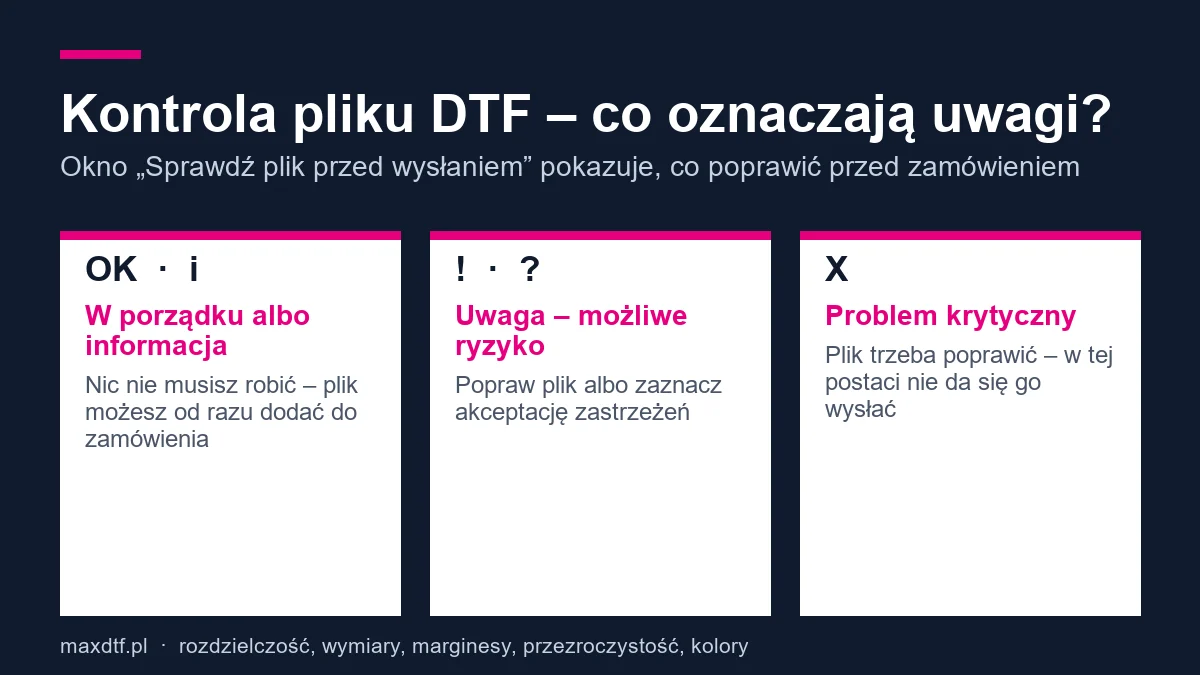
Kontrola pliku DTF – co oznaczają znaki?
| Znak | Co oznacza | Co musisz zrobić |
|---|---|---|
| ✓ | parametr jest w porządku | nic |
| i | informacja – np. rozdzielczość nieco poniżej 300 DPI | nic, nie wymaga akceptacji |
| ! | uwaga – coś może pogorszyć wygląd nadruku | poprawić plik albo zaakceptować ryzyko |
| ? | systemowi nie udało się czegoś jednoznacznie ustalić | sprawdzić plik albo zaakceptować ryzyko |
| ✕ | problem krytyczny | poprawić plik – w tej postaci nie da się go wysłać |
Przy uwagach (! i ?) przycisk dodania pliku do zamówienia jest nieaktywny, dopóki nie zaznaczysz akceptacji: „Znam wskazane zastrzeżenia do pliku oraz ich wpływ na jakość wydruku i akceptuję druk” (na telefonie: „Akceptuję ryzyka”). Zaakceptowany plik drukujemy w takiej postaci, w jakiej został przesłany – dlatego lepiej poprawić go wcześniej.
Wymiary po wydrukowaniu
Druk z roli: grafika może mieć maksymalnie 58,5 cm szerokości i 250 cm długości w jednym pliku. Szerokość pliku to bok, który ma się zmieścić w 58,5 cm.
Nadruki na sztuki: plik musi zmieścić się w jednym z dostępnych formatów – w orientacji zapisanej w pliku, bez obracania. Jeśli się nie mieści, zmniejsz nadruk albo obróć grafikę w pliku.
Przekroczenie wymiarów to problem krytyczny (✕).
Rozdzielczość (DPI)
Zalecamy 300 DPI w docelowym rozmiarze nadruku. Pliki wektorowe PDF nie mają tego ograniczenia.
| Rozdzielczość | Druk z roli | Na sztuki |
|---|---|---|
| od 300 DPI | ✓ | ✓ |
| nieco poniżej 300 DPI | i – od 270 DPI | i – od 250 DPI |
| niższa | ! – od 200 DPI | ! – od 150 DPI |
| bardzo niska | ! mocna uwaga – poniżej 200 DPI | ! mocna uwaga – poniżej 150 DPI |
Najprostsza poprawa to mniejszy nadruk albo grafika o większej liczbie pikseli. Samo podniesienie DPI w programie graficznym nie dodaje szczegółów – wyjaśniamy to w poradniku Jak przygotować plik do druku DTF w Photoshopie?
Plik PNG bez zapisanego DPI? Okno pokaże maksymalny rozmiar nadruku przy 300 DPI i pozwoli ustawić szerokość nadruku. Przycisk „Ustaw maksymalny rozmiar” dobierze ją za Ciebie.
Puste marginesy
Uwaga pojawia się, gdy wokół grafiki jest więcej niż 2 mm przezroczystego tła. Płacisz za cały plik: przy druku z roli długość liczymy z całego pliku, a przy nadrukach na sztuki dobieramy format do całego pliku. Na podglądzie niebieska ramka pokazuje, ile zajmuje sama grafika.
Jak poprawić: przytnij plik do krawędzi grafiki – w Photoshopie: Obraz → Przytnij → Przezroczyste piksele.
Półprzezroczystość
Cienie, poświaty i miękkie przejścia dają w DTF nierówny efekt i jasną obwódkę. Szczegóły i sposoby poprawy opisujemy w poradniku Półprzezroczystości i cienie w plikach DTF.
Kanał alfa / przezroczystość
„Nie wykryto” oznacza, że plik nie ma przezroczystego tła – tło zostanie wydrukowane razem z grafiką. Zapisz plik z przezroczystym tłem (PNG albo TIFF z przezroczystością). W plikach PDF brak kanału alfa nie zawsze oznacza białe tło – sprawdź podgląd.
Tryb kolorów
Zalecamy RGB. Plik w innym trybie, np. CMYK, dostanie uwagę – kolory mogą wymagać konwersji i wyglądać inaczej niż w projekcie.
Liczba stron i obrazów
PDF musi mieć dokładnie jedną stronę, a TIFF – jeden obraz. Plik wielostronicowy to problem krytyczny: rozdziel go na osobne pliki.
Nie chcesz poprawiać pliku sam? Zamów obróbkę graficzną pliku.
Kontrola pliku DTF – najczęstsze pytania
Czy mogę zamówić druk mimo uwag? Tak, po zaznaczeniu akceptacji. Nie możesz wysłać tylko pliku z problemem krytycznym (✕).
Czy uwaga oznacza, że nadruk na pewno będzie zły? Nie. Uwaga mówi, że coś może pogorszyć efekt. Na przykład półprzezroczystości na białej koszulce bywają prawie niewidoczne, a na czarnej – bardzo wyraźne.
Gdzie przygotować poprawny plik? Gotowy bryt ułożysz w bezpłatnej aplikacji – zobacz Jak przygotować bryt DTF w aplikacji MaxDTF? Cały proces zamówienia opisujemy w poradniku Jak zamówić nadruki DTF w MaxDTF.pl?

Twoja ocena pomaga nam ulepszać Bazę wiedzy.